Showing posts with label iPhone. Show all posts

Tuesday, April 9, 2013

[아이폰 팁] 아이폰 가로로 화면 고정하는 방법

아이폰에는 자이로센서가 장착되어 있어서 
세로로 세우거나 가로로 눕히면 화면이 지동으로 
회전합니다.
물론 화면이 돌아가지 않도록 잠글수도 있죠.
다들 아시겠지만 화면회전을 잠그는 방법은 
아래 사진에 보이는것처럼 
홈버튼을 두번 빠르게 누른후 오른쪽으로 스와이프하면
화면을 잠그는 버튼이 있습니다.
열쇠모양이 보이면 화면회전이 잠긴것이고
안보이면 화면이 회전 할것입니다.


이정도는 아이폰을 쓰시는 분이라면 
누구나 다 알고 있는 사실이죠.

그런데 아이폰을 가로로 눕혔을때,
이 방법으로는 화면 잠금을 할수 없습니다.
즉, 화면 잠금은 항상 세로로 세운상태에서만 잠겨집니다.
책을 본다거나, 동영상을 볼때는 가로로 봐야하는데 
아이폰을 움직이거나 하면 화면이 돌아가기 일쑤입니다.

그래서 오늘은 가로 화면에서도 화면잠금을 할수 있는 방법을 공유하겠습니다.

바로 Assistive touch라는 기능을 이용하는 방법입니다.

우선 화면회전잠금을 해둔 상태에서 
아래의 사진과같이 Assistive Touch기능을 켭니다.
설정 -> 일반 -> 손쉬운사용 -> AssistiveTouch 로 들어 갈수 있습니다.


기능을 켜시면 화면에 투명하고 하얀 버튼이 생깁니다.
그 버튼을 누르고
장비 -> 화면회전을 누르시면 아래사진처럼
방향을 바꿀수있는 버튼이 나옵니다.
그 원하는 방향의 버튼을 누르시면
가로화면에서도 잠금기능을 사용할수 있습니다.

Sunday, April 7, 2013

iOS7 컨셉 동영상!

Youtube에 misterwhite84라는 사람이 iOS7의 컨셉트 영상을 만들어서 올렸다.
물론, 애플의 공식 무비는 아니라서 차기 iOS에 그런 기능이 탑재될지 미지수이지만 
(컨셉무비를 토대로 iOS에 그 기능을 적용한 사례도 있다고 함.)
컨셉 무비만 봐서는 정말 멋지다.


잠금화면에서 간단한 설정을 할수 있다.
실제로 탈옥하지 않은 아이폰이라면 무선랜/블루투스를 껐다 켜기가 참 귀찮다. 
이런 기능은 있었으면 좋겠다.


위젯기능도 소개되었다.
Music이나 Calendar 앱과 같이 굳이 앱을 실행하지 않아도 간단하게 조작할수 있도록 
위젯을 추가했다.
이외에도 여러가지 재미있는 기능들이 소개 되었다. (아래 Youtube 참조)


올 여름에 발표예정인 iOS7!
그 실체가 기대된다.

Tuesday, October 30, 2012

iPhone - 알아두면 유용한 기능 (단축키)

아이폰에는 있는지도 몰랐는데 알아두면 정말 유용하게 쓸수 있는 기능들이 많이 있습니다.
오늘부터 한가지씩 유용한 기능들을 포스팅하도록 하겠습니다.
iOS6기준으로 설명을 하겠습니다.


단축키
아이폰에도 단축키라는 기능이 있습니다.
아무래도 스마트폰이다보니까 키보드를 누르는게 컴퓨터만큼 빠르지도 않고
정확도도 많이 떨어집니다.
그래서 자주쓰는 문구나 긴 문장을 단축키로 지정해놓음으로해서
빠르고 정확하게 문자를 입력할수 있습니다.
단축키 설정은 아이폰의 「설정→일반→키보드」로 들어가면
아래와 같은 화면을 볼수 있습니다.


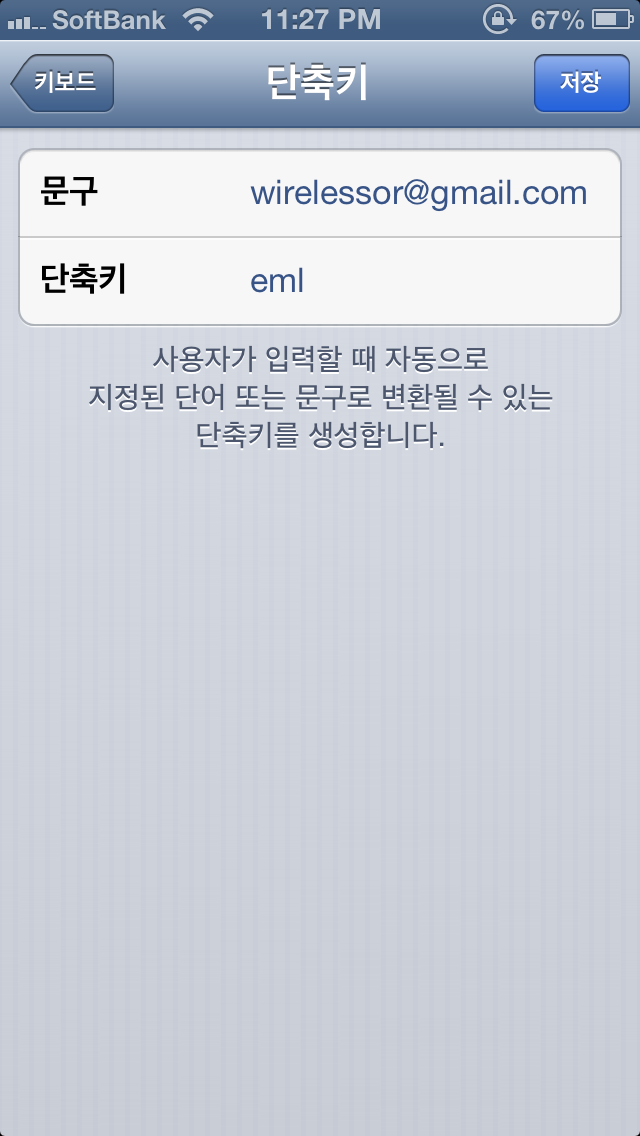
왼쪽 사진에서 보시는것처럼 제가 몇가지 단축키를 지정해놓았는데요.
예를들어 단축키blg라고 정의하고 아이폰에 입력하면
오른쪽 사진에서처럼 제 블로그 주소가 나오게 되지요.
단축키를 등록하는 방법은 「새로운 단축키 추가...」를 누르시면
아래와 같은 화면이 나옵니다.

단축키는 최대한 단순하고 자주 사용하지 않는 단어나 알파벳 조합으로 하시는게 좋겠네요.


Saturday, October 27, 2012

iPhone 배터리 절약하기

아이폰을 iOS6로 업데이트하고 배터리가 평소보다 빨리 닳는다는 느낌이 들때가 있습니다.
어떠한 이유에서든 iOS6가 아이폰의 하드웨어를 많이 구동시켜서 배터리를 많이 소모 하는듯 하네요.

오늘은 아이폰 설정을 통해 배터리를 절약하는 방법을 알아보겠습니다.


1. 블루투스를 끄자! (설정 →Bluetooth)

평소에 블루투스를 잘 사용하지도 않는데 켜놓으면,
블루투스란 녀석은 페어링, 즉 블루투스로 연결한 다른 기기를 검색하려고,
전파를 쏘아보냅니다.  그래서, 배터리를 많이 소비하게 되는거죠.
블루투스를 잘 이용하지 않으시면 꺼두는 습관을 키워요.


2. 알림을 가급적 끄자! (설정 →알림)

스마트폰은 언제, 어디서나 인터넷에 연결되어 있어서,
인터넷을 통한 이메일, 채팅등의 서비스를 실시간으로 통지받을수 있습니다.
그런데 이런 알림이 많아지면, 배터리 소모가 많아집니다.
특히 사진에 보이는 "긴급경고"를 켜놓게 되면 배터리소모가 많아집니다.
긴급재난에 대비한 알림이기때문에 꺼놓기도 좀 뭐한 옵션인데,
잘 생각해보면, 한국은 일본처럼 갑작스럽게 지진이 발생한다던가,
화산이 폭발한다던가, 토네이도가 분다던가 하는 것은 없기때문에.....


3. 화면 밝기를 줄이자! (설정 → 밝기 및 배경화면)

화면의 밝기를 줄이면 배터리를 오랫동안 사용할수 있습니다.
불편함이 없는선에서 가능한한 화면의 밝기를 어둡게 해두세요.


4. 위치정보 서비스를 끄자! (설정 →개인정보보호 → 위치서비스)

위치정보 서비스는 GPS를 사용하여 위치정보를 수신하기때문에
배터리의 소모량이 많습니다.
꼭 필요한 앱 외에는 위치정보 서비스를 끄는게 좋습니다.

5. Spotlight검색 기능을 끄자! (설정 → 일반 → Spotlight 검색)

Spotlight검색은 아이폰에 입력되는 데이터파일들의 인덱스를 백그라운드로 작성한 다음
그 인덱스를 이용해서 아이폰의 파일을 검색합니다.
즉, 아이폰에 파일이 입력될때마다 그 파일을 매번 인덱스에 추가 시키기때문에
배터리가 많이 소모됩니다.
Spotlight에서 자주 사용하지 않는 항목들은 체크를 해제해서
인덱스를 만드는 횟수를 줄임으로서 배터리 소모를 줄일수 있습니다.

6. 날짜와 시간의 자동설정을 끄자! (설정 →일반 → 날짜와 시간)

iOS에서는 자동으로 네트워크에 접속해서 날짜와 시간을 설정하는 기능이 있습니다.
이 기능을 사용함으로써 항상 정확한 시간을 볼수가 있습니다.
특히 해외에 나갔을때, 그 쪽 지역의 통신사업자의 전파를 받아서 시간을 설정하기때문에
편리하죠.
그런데 이기능은 시간을 정확하게 맞추기위해 수시로 전파를 수신하는 동작을 합니다.
그래서 배터리 소모도 되구요.
이 기능을 꺼두시고, 시간이 안 맞을때(그럴경우가 잘 있을까요...^^;;) 켠다음에 시간을 동기하시고 다시 끈다면 배터리 소모를 막을수가 있겠네요.

7. iCloud의 동기항목을 줄이자! (설정 → iCloud)

동기화할때 네트워크에 접속을 하기때문에 배터리 소모의 원인이 됩니다.
동기화하는 데이터의 양이 적다면 네트워크의 사용도 적어서 배터리 소모도 방지할수 있겠죠.^^

8. 음악이나 앱의 자동다운로드를 끄자! (설정 → iTunes 및 App Store)

다운로드 = 네트워크접속 = 배터리소모!
이제 슬슬 느낌이 오죠?ㅋㅋ


9. 푸시를 끄자! (설정 → Mail, 연락처, 캘린더 →데이터 업데이트)

인터넷의 데이터서버에서(메일, 게임, 뉴스앱 등등) 아이폰으로 데이터를 보낼때 푸시(Push)라는 방법을 사용합니다.
메일을 예로들면,
메일서버에 메일이 도착하자마자 아이폰으로 메일이 도착했음을 알리고,
메일앱에 메일을 다운로드 합니다.
상당히 편리하지만,
아이폰이 서버에서 데이터가 오기를 항상 기다려야 하기때문에
배터리 소모가 많아집니다.
푸시기능대신에 가져오기 기능을 써서 배터리를 절약하세요.

10. Wi-Fi를 끄자! (설정 → Wi-Fi)

Wi-Fi(와이파이)를 이용하면 데이터속도가 빨라서 기분좋은(?!) 인터넷검색을 할수가 있습니다.
그런데, 와이파이를 사용하지 않음에도 불구하고 계속 켜놓는다면,
이 와이파이라는 녀석은
와이파이 전파가 있는곳에서는 접속이 끊어지지 않게 계속 전파를 주고 받고,
와이파이 전파가 없는곳에서는 와이파이 전파를 찾기위해 전파를 계속 송신하게 됩니다.
그래서 배터리소모가 빨라지죠.
와이파이를 쓰고나면 (쓰지않으면) 항상 끄는 습관을 기릅시다.^^

11. 쓰지 않는 앱은 끄자! 

아이폰을 처음 사용하는 분들은 홈버튼을 두번 누르면
윈도우의 작업표시줄처럼 실행했던 앱들이 그대로 돌아가고 있다는것을 잘 모릅니다.
그리고 그 앱들이 백그라운드에서 실행되면서 배터리를 소모하고 있다는 것을 모른채,
배터리가 빨리 닳는다고 불안해 하는 사람들을 많이 봤어요.
쓰지 않는 앱은
홈버튼을 두번 빠르게 누르고
앱들이 나오면 그 앱을 오랫동안 터치하고 있으면 아이콘위에 빨간색 빼기가 나옵니다.
그 빼기를 누르면 앱을 완전히 끌수 있어요.


아마 위의 설정을 다 하면
늘어난 배터리 수명에 놀라실겁니다.^^


Tuesday, October 23, 2012

iPhone 5 불량체크하기!


드디어 아이폰 5를 손에 넣었습니다!
9월14일부터 예약을 시작했지만,
조금 늦게 9월21일에 가서 예약을 했는데,
많이 늦은 10월21일에 아이폰이 들어왔다고 하는군요.
뭐, 폭스콘 공장에서의 집회로인해 공급보다 수요가 더 많았다고 하니
늦어지는것은 당연지사겠죠.
(애플은 폭스콘에 단가를 좀 올려줘라@@)

지금까지 아이폰4를 2년정도 썼었는데,
아이폰5를 손에 쥐는 순간, 날아갈듯이 가볍더군요.
"너무 가벼워서 아이폰은 떨어트리기 쉽다는 단점이 있다" 뉴스기사를 본것 같았는데, 과연 그냥 나온말은 아닌듯 하네요.
더 길어진 화면에 훨씬 빨라진 속도!
정말 맘에 듭니다!

그러나, 이런 기쁨도 잠시.
아이폰5를 손에 쥐고 무슨이유에서인지는 모르겠는데,
흔들어 보았습니다.
순간, 아이폰 본체 안에서 '달그락 달그락' 소리가 나더군요.
흠.....
뽑기를 잘못한건가....
그래서 아이폰5에는 어떤불량이 있는지 한번 찾아봤습니다.

1. 아이폰을 가볍게 쥐고 흔들면 소리가 난다


동영상을 보시면 아시겠지만, 아이폰을 쥐고 흔들면 안에서 달그락 소리가 납니다.
배터리가 제대로 고정이 안되서 그렇다는군요.
고치는 방법은 아이폰 뒷면을 살짝살짝 눌러주면 된다고 하는데,
음... 뒷면 누르다가 액정깨질 위험도 있고 하니, 
아이폰을 사시기 전이면 핸드폰가게에서 확인해보시고 구입하시고,
이미 사신분이라면............ 음.......
일본의 애플스토어에서는 바꿔준다고 하는데, 한국에서는 애플스토어 직영점이 없으니.....


2. 본체 앞면 오른쪽 밑부분을 누르면 딱!하고 끼워지는(!) 소리가 난다.
그렇다고 하네요.^^;;
제가 받은 아이폰5는 그런 현상은 일어나지 않았습니다.


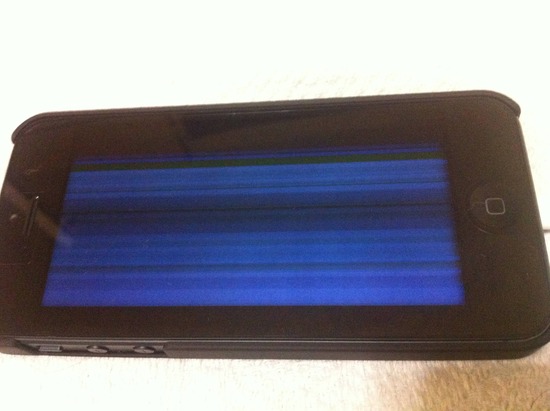
3. 화면이 안나온다!


위에 사진과 같은 현상이 발생한다고 합니다.


그리고, 흠집게이트 같은 자잘한(?) 불량이 있다고 하니, 그것도 한번 자세히 보세요.

중요한건,
사기전에 꼭 한번 흔들어보세요~!